Win2008 R2
在WIN2K8 DC上,打开服务器管理器,在"角色"中点选"添加角色",并在弹出添加角色向导中点选"ACTIVE DIRECTORY 证书服务",下一步

昨日我们报道的Windows 7/Windows Server 2008 R2 Service Pack 1 泄露版已经有种子出现在网络上,完整版本号为6.1.7601.16537.amd64fre.win7.100327-0053,编译于3月27日,新版带来了USB 3.0和增强蓝牙与Wi-fi栈的支持,现在已经可以通过BT的方式下载。

自从Contoso公司将基础架构平台升级到Windows Server 2008 R2上之后,小赵就被其全新的特性完全吸引住了,正埋头于电脑前研究呢, 经理路过说道:小赵呀,新到的20台电脑,你给加到域里吧,还有一个给陈总的笔记本,他着急要出差,加好域赶紧给他。小赵拍拍胸脯:没问题。
Contoso公司目前已经在IT部门的努力下,将公司的基础架构中域控制器的操作系统平台从Windows Server 2003升级到Windows Server 2008 R2,但是目前,域中还存在着一台老旧的Windows Server 2003域控制器,而且DHCP服务也没有转移到新的域控制器上,DNS状态也需要检查,所以,进行下面的步骤,来完成迁移的最后过程:
在上一篇中(点击阅读),Contoso公司添加了第一台基于Windows Server 2008 R2的域控制器,但是,仅仅这样是不够的,为了能尽快为公司提供相关的服务,还需要将现有的Windows 2003域控制器也升级到Windows Server 2008 R2,并且将现有功能级别提升到Windows Server 2008 R2上,随着整个基础架构的升级,Contoso公司将开始体验由Windows Server 2008 R2所带来的前所未有的全新感受,并且智能的,高效的,稳定的为公司的业务发展提供强大的支持平台。
作为微软史上最成功的服务器操作系统Windows Server 2008(以下简称Win2008),一度给我们带来了众多的惊喜。不过这个在性能和稳定性上堪比Unix系统的家伙,在某些方面也却令习惯于微软传统图形界面的人措手不及,比如其Server Core模式即是如此,其下很多功能则更像Unix/Linux下命令行的操作,今天则简要介绍一下Server Core的安装,算是入门Win2008的敲门砖。
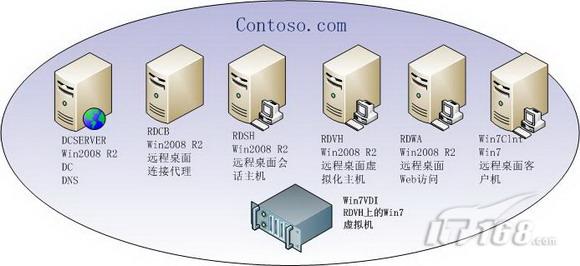
我们在VDI动手实验系列之前的文章中已经完成了VDI实验环境的部署和配置(1,2,3,4,5,6,7),现在万事具备,只欠东风。我们还差一个最后的测试,在下图所示的拓扑中,我们要使用域内的客户机Win7Clnt对VDI虚拟机进行测试。Win7Clnt使用的是Windows 7操作系统。
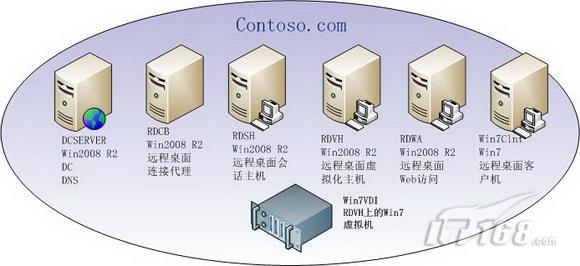
在VDI动手系列之前的文章中(1,2,3,4,5),我们已经完成了实验环境的搭建,本文中我们要把远程桌面虚拟机分配给测试用户。在下图所示的拓扑中,我们要把RDVH服务器上的Win7VDI虚拟机分配给域中的用户testuser。本文涉及操作内容较多,我们将为大家逐一详细介绍。
在VDI动手实验系列之前的文章中(1,2,3,4,5),我们已经完成了所有服务器角色的部署。在本文中,我们需要对远程桌面虚拟机进行配置。如下图所示的拓扑中,Win7VDI是RDVH服务器上的一个Hyper-V虚拟机,安装了Windows 7操作系统,而且已经加入了域。本文中我们需要对Win7VDI进行配置,以便支持VDI用户的访问。
在VDI动手系列之前的文章中(1,2,3,4),我们已经介绍基本完成了环境的搭建。至今我们已经有了一个域,而且完成了远程桌面会话主机,远程桌面虚拟化主机,远程桌面连接代理等角色的部署。参考下图所示的拓扑,本文中我们要把RDWA配置为远程桌面Web访问服务器。RDWA使用了Windows Server 2008 R2的操作系统。
我们在Win2008 R2 VDI动手系列之前的文章中已经配好了远程桌面虚拟化主机,远程桌面会话主机,参考下图中的拓扑结构,本文的任务是要把RDCB配置为远程桌面连接代理。RDCB使用的操作系统也是Windows Server 2008 R2,本文中RDCB是域内的一台单独服务器,但测试时也可以把RDCB和RDSH及RDVH都集中在一台服务器上。
我们在上篇文章中配置完成了远程桌面虚拟化服务器的配置(点击阅读),本文中我们要对远程桌面会话主机进行配置。在下图所示的拓扑中,我们需要把RDSH配置为远程桌面会话主机。RDSH已经加入了域,使用的操作系统是Windows Server 2008 R2。
Virtual PC Guy's Blog 发布了一篇日志与大家分享如何在 Windows Virtual PC 上使用 Windows Server 2008 Core,gOxiA 看完感觉还是有一定价值的,特总结一下在本 Blog 与大家分享。在 Windows 7 上我们目前主要使用 Windows Virtual PC 作为虚拟机平台,虽然相比 Microsoft Virtual PC 2007 有了诸多的改进和增强,但是显然也存在一些不足,缺乏虚拟机平台的通用性,可能是跟 Windows 7 集成度太高而给人的一种错觉!不过也不难理解,毕竟叫 Windows Virtual PC 嘛!回到正题,在 Windows Virtual PC 上创建一个虚拟机,然后安装 Windows Server 2008 Core 版本,为了能够轻松地在窗体之间切换和使用增强功能,我们需要为虚拟机安装 Integration Components,但是你会发现安装会失败并提示下图中显示的警告!
最近比较忙,博客更新比较慢,没关系,慢慢来。因为我们都是在学习,所以机器的配置可能比较低,所以采取的方案是VMM 2008的所有组件都安装在一台机器上。
在windows server里提供了一个功能强大的管理工具,就是文件服务器资源管理器。简称FSRM(File Server Resource Manager),我们通过使用FSRM,可以为文件夹和卷设置配额,主动屏蔽文件,并生成全面的存储报告。通过本系列动手实验,您可以利用Windows Server 2008 R2中FCI新功能帮助您的企业:更高效的管理您的数据、降低文件服务器的成本和风险。
本练习中,您将配置文件分类基础架构(FCI)来查找包含Confidential关键字的文件,然后用File Management Tasks移除该文件的匿名访问权限。
在windows server里提供了一个功能强大的管理工具,就是文件服务器资源管理器。简称FSRM(File Server Resource Manager),我们通过使用FSRM,可以为文件夹和卷设置配额,主动屏蔽文件,并生成全面的存储报告。通过本系列动手实验,您可以利用Windows Server 2008 R2中FCI新功能帮助您的企业:更高效的管理您的数据、降低文件服务器的成本和风险。
在windows server里提供了一个功能强大的管理工具,就是文件服务器资源管理器。简称FSRM(File Server Resource Manager),我们通过使用FSRM,可以为文件夹和卷设置配额,主动屏蔽文件,并生成全面的存储报告。通过本系列动手实验,您可以利用Windows Server 2008 R2中FCI新功能帮助您的企业:更高效的管理您的数据、降低文件服务器的成本和风险。
在windows server里提供了一个功能强大的管理工具,就是文件服务器资源管理器。简称FSRM(File Server Resource Manager),我们通过使用FSRM,可以为文件夹和卷设置配额,主动屏蔽文件,并生成全面的存储报告。通过本系列动手实验,您可以利用Windows Server 2008 R2中FCI新功能帮助您的企业:更高效的管理您的数据、降低文件服务器的成本和风险。
故障转移群集(即服务器群集)是由单独的计算机组成的,用于改进应用和服务可用性的组合。集合的服务器(即节点)通过电缆或软件连接在一起。如果其中的一个节点出现了故障,则通过被称作故障转移的流程,使集群中的另一个节点接替故障节点的任务,确保对服务造成的影响最低。故障转移集群通常为需要为关键的服务应用提高可用性的IT人员所采用。在Windows server 2008中,对于故障转移群集的改进目的是为了简化集群,使他们更安全,更稳定。


- 40位软件名人榜单出炉,60后占半壁江山!
- 于企业应用程序而言,Go比Java更明智!
- 从0到700万,钉钉只用3年,原因就是快准狠!
- 网络间谍竟持续8年活跃于中国 终被成功捕获
- "漏洞攻击拦截"功能助火绒企业产品C位出道
- MWC 2018上海:大量5G智能概念产品亮相
- 三大角度PK,Go语言和Node.js谁胜谁负?
- 思科曹图强:勒索软件将打破安全防御平衡
- 服务器价格指导 6月双路塔式服务器选购
- 佳能全力助推 设计研究院文印转印升级
- 安装到部署 火绒安全企业新品究竟有多"简"?
- 618盛况空前 斐讯商城祭出了“杀手锏”
- 玩转toB安全市场! 火绒企业安全产品评测
- 速看 斐讯天天链N1“掘金”上手攻略完整版
- 40位软件名人榜单出炉,60后占半壁江山!
- 区块链原理是什么?如何开发区块链程序?
- 区块链技术的这些特征 你都了解哪些?
- 于企业应用程序而言,Go比Java更明智!
- Java生态系统面临的最大问题是质量恶化
- 6.18大促全场大放价! 斐讯祭出几款无线神器