微软
微软的Silverligth2包含了对由“SeaDargon”团队创建的Deep Zoom技术的支持。简单地说,Deep Zoom技术就是能让你查看很大的一副图片但仅仅将当前显示在你屏幕上的部分发送到你的浏览器里。你也可以对图片进行平滑的缩放和平铺。这就像是在线地图将一副很大的图片划分成很多很小的平铺的图片然后将那些你正在查看的发送到你的屏幕上。这所带来的好处就是你不必花大量时间来下载一副很大的图片数据而这些甚至你从来就没有看或注意到过。

9月24日消息,微软推出了一项Microsoft WebsiteSpark计划,该计划针对那些为他人开发Web应用和Web网站的,独立的Web开发设计者和Web开发设计公司。这项计划为符合条件者免费提供为期三年的相关的微软软件,服务和商业资源。这样,参加项目的使用者就可以应用ASP.NET、Silverlight、SharePoint 和 PHP,以及一些开源的应用程序得到更强大的Web解决方式。
我们在之前的文章中已经介绍了如何进行Forefront Client Security的服务器部署,接下来为了让Forefront能够开始工作,我们还需要对Forefront Client Security的服务器进行配置。拓扑如下图所示,我们需要分别对FCSERVER和WSUSERVER进行配置。
在Silverlight 3 中,对于Deep Zoom在图片收集处理方面的改进是非常重要的,而且也是Deep Zoom很实用的一个部分。我们都知道,Deep Zoom允许我们输入我们喜欢的图片,甚至加上一些很酷的互动和导航。但是要手动来安排成百上千张图片的话,将是一个枯燥而繁琐的工作,很可能最后的效果还不是最想要的。当我们要处理大量的图片的时候,怎样利用Silverlight 3 中提供的新功能进行合理的布局和适当的对图片进行处理呢?
在上文中,我们介绍了操作系统服务的Session 0隔离,通过Session 0隔离,Windows 7实现了各个Session之间的独立和更加安全的互访,使得操作系统的安全性有了较大的提高。从操作系统服务的Session 0隔离尝到了甜头后,雷德蒙的程序员们仿佛爱上了隔离这一招式。现在他们又将隔离引入了同一个Session之中的各个进程之间,带来全新的用户界面特权隔离。
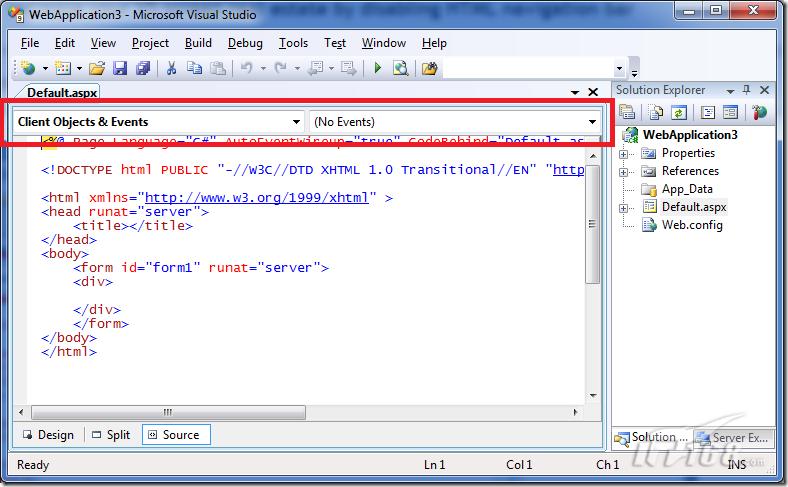
就个人而言,我并不发现HTML导航条非常有用,因为我一般不在HTML中定义行内JavaScript函数(而是采用非介入性(unobtrusive)JavaScript技术,将JavaScript代码置于单独的文件中),而对服务器端代码,我一般使用后台代码文件而非单一文件事件处理函数。
Updates Publisher 向 UpdatesPublisher.log 文件中写入信息以帮助诊断在打开和使用控制台时可能出现的问题。系统会为打开控制台的用户在临时文件夹(默认情况下位于 %USERPROFILE%\Local Settings\Temp 中)中创建一个日志文件
Updates Publisher 将信息写入 UpdatesPublisher.log 文件,以帮助诊断打开和使用控制台时可能发生的问题。在临时文件夹创建日志文件以使用户打开控制台,该文件夹默认情况下位于 %USERPROFILE%\Local Settings\Temp。
从导入列表中导入软件更新也会包含类似的日志条目。如果导入过程失败,请查看 UpdatesPublisher.log 中是否存在可能指示失败原因的错误消息。
此主题中的信息包括在配置 System Center Updates Publisher 设置时可能出现问题的疑难解答。此主题还包括导出软件更新之前必须满足的安全要求、描述了用于帮助诊断问题的日志文件,并列出了常见问题的疑难解答解决方案。
Updates Publisher 向 UpdatesPublisher.log 文件中写入信息以帮助诊断在打开和使用控制台时可能出现的问题。系统会为打开控制台的用户在临时文件夹(默认情况下位于 %USERPROFILE%\Local Settings\Temp 中)中创建一个日志文件。
如果在安装 Updates Publisher 之前没有创建 Updates Publisher 数据库,而且将安装程序配置为使用本地数据库,则安装程序会将日志条目写入 PTDatabase.log 中。当安装程序成功创建了本地数据库时,PTDatabase.log 中将包含以下日志条目
System Center Updates Publisher 没有自动备份任务,但是应该定期执行手动备份。在 Updates Publisher 数据库中备份数据的推荐方法是使用 SQL Server 2005 或 SQL Server 2005 Express Edition。所有的软件更新和所有 Updates Publisher 设置都将进行备份而且很容易进行还原。这两个版本的 SQL Server 2005 都有一个用于创建数据库备份的图形用户界面。
Updates Publisher 中有多种规则,但您最终还要根据自己的需求来创建新规则。规则可以分为基本规则和 MSI 规则,共有 20 余种规则类型。您可以保存规则,以便在创建或修改软件更新定义时重新使用它们。Updates Publisher 规则可以在"管理规则"对话框、"创建更新向导"或"修改更新向导"中创建
在 System Center Updates Publisher 中,可以通过使用导出向导来导出软件更新定义。该向导可以将指定的软件更新或者所有设置了发布标志的更新导出到随后可由其他发布工具导入的 CAB 文件。在 Updates Publisher 3.0 和 Updates Publisher 4.0 中,向导还可以导出测试编录扩展标记语言 (XML) 文件进行测试
System Center Updates Publisher 4.0 已添加了对带依赖项的更新的支持。对于这些更新,在以下情况下设置发布标志之前会显示警告消息:未在 Updates Publisher 数据库中找到一个或多个依赖项时,或依赖项的更新 ID 列在 Updates Publisher 计算机的 SpecialWellKnownIDs.xml 文件中。
在导入过程中,可能会显示"编录验证 - 安全警告"。如果编录来自受信任的发布服务器,则单击"接受"。如果选择"始终接受编录来源 <发布服务器的名称>,则该发布服务器将添加到受信任的发布服务器列表,且将自动接受所有来自该发布服务器的新内容。要从受信任的发布服务器列表删除某个发布服务器,请参阅"设置"对话框的"受信任的发布服务器"选项卡。若要为每个导入位置("批量编录导入"选项使用)配置未签名编录的处理方法,请从"设置"对话框的"导入列表"选项卡编辑编录

在 System Center Updates Publisher 中,可以分别通过使用"创建更新向导"、"修改更新向导"和 Updates Publisher 控制台来创建、修改和删除软件更新。在创建软件更新定义时,可以使用表达式生成器工具来添加规则。下面的几个部分提供了管理软件更新的概述信息和过程
System Center Updates Publisher(SCUP) 是基于 Systems Management Server 2003 R2 中引进的自定义更新框架构建的。Updates Publisher 是一个独立的工具,它允许独立软件供应商或行业应用程序开发商导入软件更新编录、创建和修改软件更新定义、将更新定义导出到编录并将软件更新信息发布到所配置的更新服务器。通过使用 Updates Publisher 来定义软件更新并将其发布到更新服务器,管理员可以开始检测已发布的更新并将它们部署到贵组织的客户端计算机和服务器上。
在完成"导入软件更新编录向导"时,使用本主题中的过程可以删除那些已经添加到 System Center Updates Publisher 受信任发布服务器列表中的发布服务器。如果在导入过程中选中了"始终接受来自<发布服务器> 的编录",则会将发布服务器添加到受信任发布服务器的列表中。从受信任发布服务器列表中的发布服务器导入的任何新编录将自动接受该编录。选择某个发布服务器,然后单击"删除"可删除不再受信任的发布服务器。


- 40位软件名人榜单出炉,60后占半壁江山!
- 于企业应用程序而言,Go比Java更明智!
- 从0到700万,钉钉只用3年,原因就是快准狠!
- 网络间谍竟持续8年活跃于中国 终被成功捕获
- "漏洞攻击拦截"功能助火绒企业产品C位出道
- MWC 2018上海:大量5G智能概念产品亮相
- 三大角度PK,Go语言和Node.js谁胜谁负?
- 思科曹图强:勒索软件将打破安全防御平衡
- 服务器价格指导 6月双路塔式服务器选购
- 佳能全力助推 设计研究院文印转印升级
- 安装到部署 火绒安全企业新品究竟有多"简"?
- 618盛况空前 斐讯商城祭出了“杀手锏”
- 玩转toB安全市场! 火绒企业安全产品评测
- 速看 斐讯天天链N1“掘金”上手攻略完整版
- 40位软件名人榜单出炉,60后占半壁江山!
- 区块链原理是什么?如何开发区块链程序?
- 区块链技术的这些特征 你都了解哪些?
- 于企业应用程序而言,Go比Java更明智!
- Java生态系统面临的最大问题是质量恶化
- 6.18大促全场大放价! 斐讯祭出几款无线神器